


Install VortexPanel di Ubuntu merupakan salah satu topik yang dapat dibahas dalam pengelolaan server berbasis Linux.
Penggunaan panel manajemen server dapat membantu administrator mengelola layanan server melalui antarmuka yang lebih praktis dibandingkan harus menjalankan seluruh konfigurasi melalui terminal.
Ubuntu Server sendiri banyak digunakan untuk kebutuhan VPS, hosting, maupun infrastruktur server karena stabilitas dan dukungan ekosistem Linux yang luas.
Apa Itu VortexPanel?
VortexPanel adalah panel manajemen server berbasis web yang dirancang untuk membantu administrator mengelola berbagai layanan server Linux melalui satu antarmuka.
VortexPanel dikembangkan menggunakan Python dan Flask pada sisi backend serta Alpine.js pada sisi frontend. Panel ini menyediakan sejumlah fitur untuk pengelolaan server, website, keamanan, dan layanan hosting.
Beberapa fitur yang tersedia antara lain:
- Web Server Management: Mengelola Nginx, Apache, OpenLiteSpeed, dan Caddy.
- Website Management: Mengelola website dan konfigurasi virtual host.
- Database Management: Mendukung pengelolaan database.
- Security: Menyediakan fitur Web Application Firewall (WAF), Fail2Ban, dan autentikasi dua faktor.
- Firewall Management: Mengelola aturan firewall server.
- WordPress Toolkit: Membantu proses instalasi dan pengelolaan WordPress.
- Monitoring: Memantau kondisi dan penggunaan sumber daya server.
VortexPanel merupakan salah satu alternatif panel pengelolaan server Linux yang dapat digunakan untuk membantu administrator mengelola infrastruktur hosting.
Persyaratan Sistem Sebelum Install VortexPanel
Sebelum memulai proses instalasi, pastikan server Ubuntu telah memenuhi persyaratan minimum agar VortexPanel dapat berjalan dengan baik.
Berikut persyaratan yang perlu disiapkan:

Selain persyaratan tersebut, siapkan akses SSH untuk terhubung ke server Ubuntu. Sebaiknya gunakan VPS atau server baru agar proses instalasi tidak mengganggu layanan yang sudah berjalan.
Persiapan Server Ubuntu
Sebelum menjalankan instalasi VortexPanel, lakukan beberapa pemeriksaan untuk memastikan server siap digunakan.
1. Login ke server melalui SSH
Hubungkan komputer ke VPS menggunakan SSH. Jalankan perintah berikut melalui terminal:
ssh Username@IP-SERVER
Ganti Username dan IP-SERVER dengan VPS yang digunakan.
2. Perbarui daftar paket
Sebelum instalasi, disarankan memperbarui daftar paket Ubuntu:
sudo apt update && sudo apt upgrade -y
Langkah ini membantu memastikan paket sistem berada dalam kondisi terbaru sebelum proses instalasi dimulai.
3. Jalankan Script Install VortexPanel
Setelah persiapan selesai, kita dapat melanjutkan ke proses instalasi VortexPanel.
Proyek ini menyediakan skrip instalasi otomatis yang dapat mengunduh rilis terbaru, memasang dependensi, dan mengatur layanan agar berjalan melalui systemd.
wget -O install.sh https://raw.githubusercontent.com/BrowserlessAPI/VortexPanel/main/install.sh && sudo bash install.sh
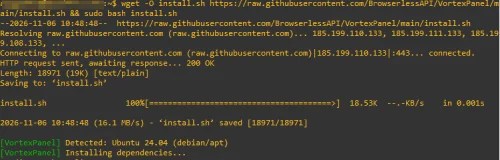
Installer akan menjalankan beberapa proses secara otomatis, di antaranya:
- Mendeteksi sistem operasi Ubuntu.Memperbarui daftar paket.
- Menginstal dependensi yang diperlukan.
- Mengunduh rilis VortexPanel yang telah ditandatangani.
- Menyiapkan direktori instalasi.
- Mengonfigurasi layanan VortexPanel.
- Membuat layanan systemd.
- Mengatur port akses panel dan pemeriksaan kesehatan layanan.
Direktori instalasi utama VortexPanel berada di /opt/vortexpanel. Tunggu hingga seluruh proses instalasi selesai. Lama instalasi bergantung pada koneksi internet dan performa VPS yang digunakan.
4. Simpan informasi login VortexPanel
Setelah proses instalasi selesai, installer akan menampilkan informasi akses panel, seperti:
- Alamat URL untuk mengakses panel.
- Port yang digunakan.
- Username administrator.
- Password administrator.
Pada instalasi baru, VortexPanel secara otomatis membuat port, jalur login, username, dan password secara acak. Panel juga menggunakan HTTPS dengan sertifikat self-signed secara default.

5. Cara Mengakses VortexPanel Setelah Instalasi
Setelah instalasi selesai, langkah berikutnya adalah mengakses dashboard VortexPanel melalui browser.
Ikuti langkah berikut:
- Buka browser pada komputer.
- Masukkan alamat IP server beserta port dan jalur login yang ditampilkan installer.
- Gunakan protokol HTTPS sesuai informasi instalasi.
- Masukkan username dan password administrator.
Login untuk masuk ke dashboard VortexPanel.
Contoh format alamat akses:
https://IP-SERVER:PORT/JALUR-LOGIN
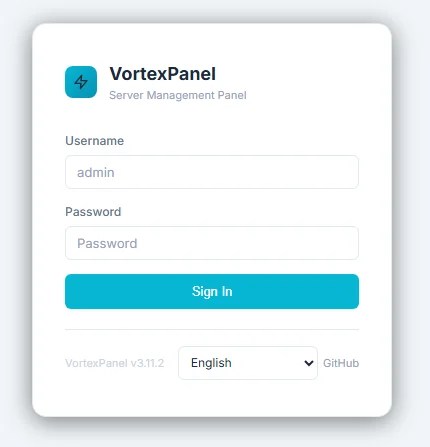
Jika browser menampilkan peringatan sertifikat keamanan, hal tersebut dapat terjadi karena instalasi awal menggunakan sertifikat self-signed.
Untuk penggunaan publik, disarankan mengonfigurasi sertifikat SSL dari Let’s Encrypt melalui menu Settings > Panel SSL setelah domain diarahkan ke server.
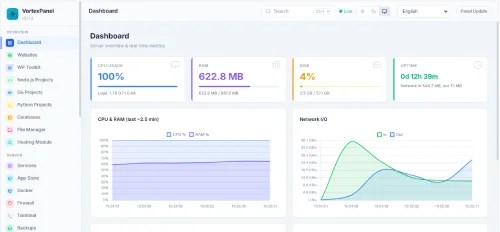
6. Cara Memeriksa Status VortexPanel di Ubuntu
Setelah berhasil login, administrator sebaiknya memastikan layanan VortexPanel berjalan dengan normal.
Gunakan perintah berikut untuk memeriksa status layanan:
sudo systemctl status vortexpanel
Jika layanan berjalan dengan baik, statusnya akan menunjukkan:
Active: active (running)
Untuk menjalankan ulang layanan apabila diperlukan, gunakan:
sudo systemctl restart vortexpanel
Untuk melihat log layanan, jalankan:
sudo vortexpanel logs
Sementara itu, untuk melihat kembali informasi alamat dan username panel, gunakan:
sudo vortexpanel info
VortexPanel juga menyediakan perintah untuk menampilkan informasi bantuan:
sudo vortexpanel --help
Perintah-perintah tersebut dapat membantu administrator melakukan pemeriksaan dan pemeliharaan panel melalui terminal.
Kesimpulan
Install VortexPanel di Ubuntu Server dapat dilakukan dengan cukup mudah menggunakan skrip instalasi otomatis yang tersedia di repositori resmi GitHub.
Dengan dukungan berbagai fitur seperti pengelolaan web server, database, firewall, keamanan, dan WordPress Toolkit, VortexPanel dapat menjadi alternatif untuk membantu administrator mengelola server Linux melalui antarmuka berbasis web.
Setelah proses instalasi selesai, pastikan layanan berjalan dengan normal, informasi login tersimpan dengan aman, serta konfigurasi keamanan seperti firewall, SSL, dan autentikasi dua faktor telah diterapkan.
Dengan konfigurasi yang tepat, VortexPanel dapat membantu mempermudah pengelolaan server Ubuntu untuk kebutuhan hosting maupun administrasi infrastruktur server.

