


Konfigurasi router MikroTik merupakan aset penting dalam sebuah jaringan.
Kehilangan konfigurasi akibat kerusakan perangkat, kesalahan konfigurasi, atau reset yang tidak disengaja dapat menyebabkan downtime yang merugikan.
Oleh karena itu, melakukan backup otomatis konfigurasi MikroTik merupakan langkah yang sangat direkomendasikan.
Backup otomatis konfigurasi MikroTik ke email menggunakan fitur bawaan RouterOS, sehingga file backup akan dikirim langsung ke alamat email sesuai jadwal yang telah ditentukan.
Client SMTP MikroTik
SMTP (Simple Mail Transfer Protocol) pada MikroTik, agar router dapat mengirimkan pesan email secara otomatis melalui jaringan.
Fitur ini dipakai untuk mengirim laporan penting, notifikasi sistem, atau file cadangan konfigurasi langsung dari perangkat MikroTik ke alamat email administrator.
MikroTik bertindak sebagai klien yang terhubung ke server SMTP eksternal (seperti Gmail atau server kantor).
SMTP RouterOs 6
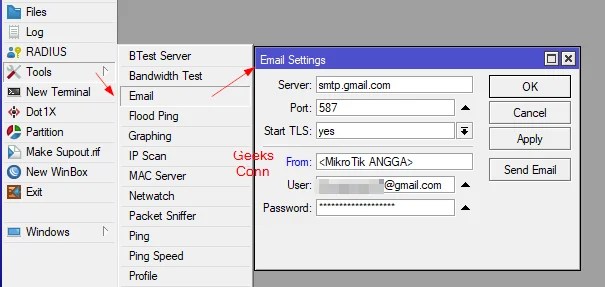
Tools > Email > Email Settings.
Keterangan:
- Server : smtp.gmail.com
- Port : 587
- Start TLS : yes
- User : Username Gmail
- Password : App Passwords Gmail
Backup Script Konfigurasi
Backup dan Export Router Os 6
System > Scripts > +(Add) > New Script.
Keterangan:
- Name : Backup dan Export (Nama Script MikroTik)
- Source : Berisi perintah cli MikroTik
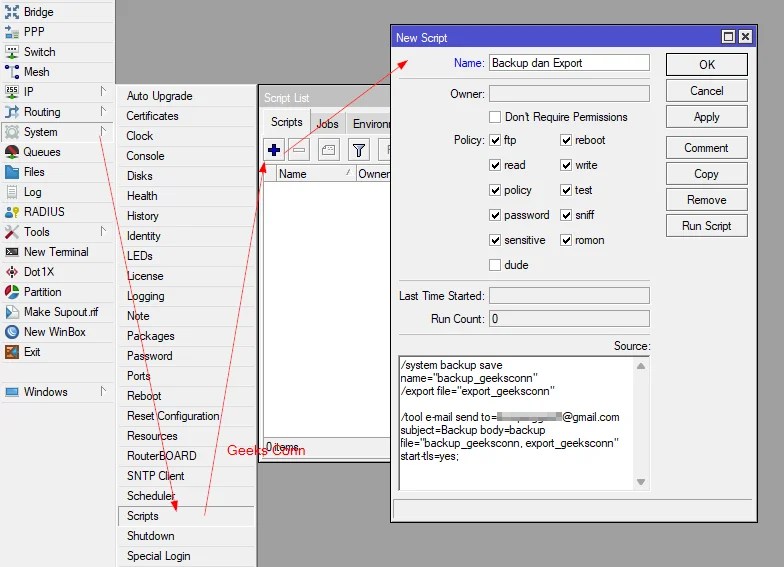
Berikut perintah cli routeros, dimasukan kedalam kolom source script.
/system backup save name="NAMA_FILE_BACKUP"
/export file="NAMA_FILE_EXPORT"

/tool e-mail send to=EMAIL_TUJUAN subject=Backup body=backup file="NAMA_FILE_BACKUP, NAMA_FILE_EXPORT" start-tls=yes;
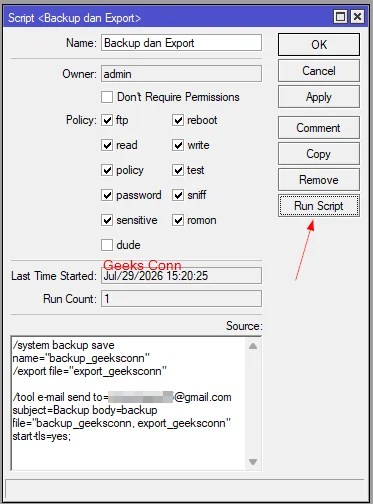
Apply > OK > Run Script
Pastikan Run Count berubah dari 0 menjadi 1, artinya script berhasil dijalankan router os 1 kali.
Berikut pesan email dari routerboard mikrotik, berisi file backup dan export. Karena menggunakan gmail yang sama untuk SMTP server dan penerima.

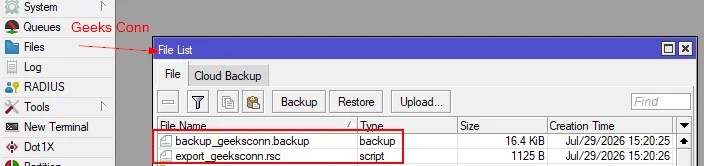
Berikut lokasi file export dan backup berada di menu Files.
Penjadwalan Backup Otomatis dengan Scheduler
Schedule Backup dan Export Router Os 6
### Variable - Router OS 6 ###
:local ptanggal [/system clock get date];
:local d [:pick $ptanggal 4 6];
:local m [:pick $ptanggal 0 3] ;
:local y [:pick $ptanggal 7 11];
:local tanggal "$d $m $y";
:local jam [/system clock get time];

:local perangkat [/system identity get name];
:local boardname [/system resource get board-name];
:local rosversion [/system resource get version];
:local perusahaan "NAMA PERUSAHAAN";

:local fileexport "$perusahaan_$perangkat_$tanggal.rsc";
:local filebackup "$perusahaan_$perangkat_$tanggal";

:local mailserver "SMTP SERVER"
:local pengirim "EMAIL PENGIRIM"
:local penerima "EMAIL PENERIMA";
:local subjek "Backup dan Export Konfigurasi $perusahaan | $perangkat"
:local body "Berikut kami lampirkan file backup dan export konfigurasi\n\nNama perangkat: $perangkat \nBoard: $boardname\nVersi RouterOS: $rosversion\nTanggal & jam backup: $tanggal  $jam"

#Backup dan Export Konfigurasi
/log warning message="Proses Export";
/export file=$fileexport;
/log warning message="Proses Export Selesai";
/log warning message="Proses Backup";
/system backup save name=$filebackup;
/log warning message="Proses Backup Selesai";

/delay delay-time=10s;

#Kirim Email
/log warning message="Proses Mengirim Email";
/tool e-mail send server=$mailserver start-tls=yes to=$penerima from=$pengirim subject=$subjek body=$body file="$fileexport,$filebackup.backup";
/delay delay-time=2s;
/log warning message="Email Berhasil di Kirim";

/delay delay-time=20s;

#Hapus File Export dan Backup
/file remove $fileexport;
/file remove $filebackup
/log warning message="File Export dan Backup Berhasil di Hapus";
/log warning message="Backup dan Export Konfigurasi Selesai!!!";
System > Scheduler > +(Add).
Keterangan:
- Name : Backup dan Export Harian (Nama Schedule)
- Start Date : Jul/29/2026 (Tangal Schedule di Jalankan)
- Start Time : 22:08:21 (Waktu Schedule di Jalankan)
- Interval : 00:00:00 (Schedule dijalankan 1 hari 1 kali)
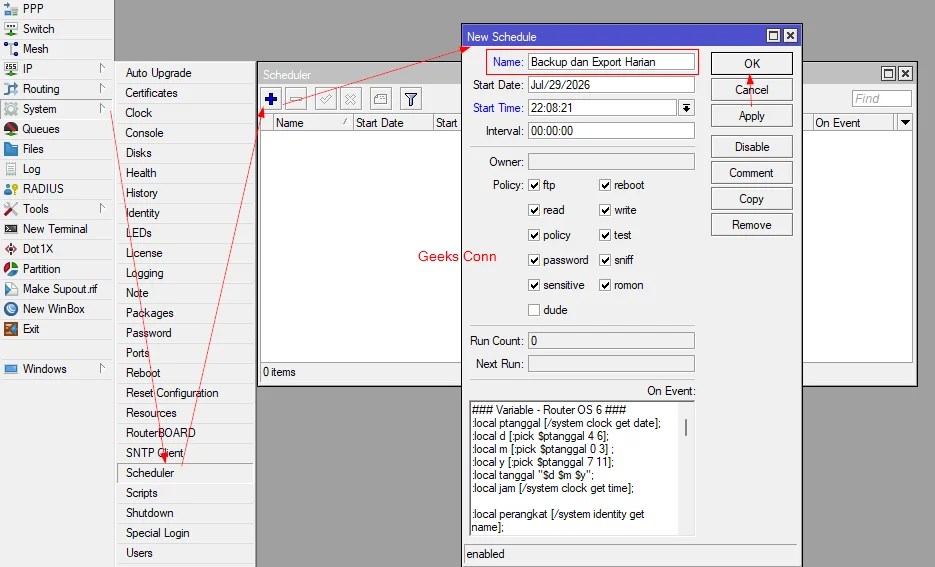
Apply > OK
Masuk Log MikroTik, akan muncul proses script yang dijalankan schedule. File export dan backup pada menu Files akan dihapus setelah kirim email selesai.

Cek kotak masuk gmail yang menerima email dari MikroTik, seperti dibawah ini.

Kesimpulan
Melakukan backup otomatis konfigurasi MikroTik ke email merupakan solusi sederhana namun sangat efektif untuk menjaga keamanan konfigurasi jaringan.
Dengan memanfaatkan fitur Script, Scheduler, dan E-mail pada RouterOS, administrator dapat memastikan backup berjalan secara otomatis tanpa perlu melakukan proses manual setiap hari.
Selain menghemat waktu, metode ini juga memudahkan proses pemulihan apabila terjadi kerusakan perangkat atau kesalahan konfigurasi.
Sebagai praktik terbaik, simpan backup dalam format .backup dan .rsc, kirimkan ke email secara otomatis, serta lakukan pengujian restore secara berkala agar konfigurasi selalu siap digunakan saat dibutuhkan.


