

OpenVPN adalah solusi VPN open-source yang populer untuk membangun koneksi aman antara client dan server.
Dengan Ubuntu 24.04 (Noble Numbat) sebagai sistem operasi server, kamu mendapatkan platform stabil dengan dukungan jangka panjang.
Artikel ini akan memandu kamu proses Install OpenVPN Server di Ubuntu 24.04 secara lengkap.

Langkah-Langkan Installation OpenVPN Server
1. Update sistem dan paket Ubuntu 24.04
sudo apt update && sudo apt upgrade -y
2. Download script automatic install
Disini kita akan menggunakan script, untuk mempermudah dan mempersingkat waktu instalasi OpenVPN.
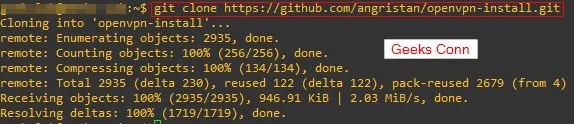
git clone https://github.com/angristan/openvpn-install.git
3. Enable permission execute
cd openvpn-install
sudo chmod +x openvpn-install.sh
4. Jalankan script OpenVPN Install
sudo ./openvpn-install.sh install

Location file config OpenVPN client berada di /home/Username/client.ovpn .
5. Download File OpenVPN Client Windows dengab SCP
scp -i “Lokasi-Private-Key” -r username@IP_Public:/home/Username/client.ovpn .
atau
scp -r username@IP_Public:/home/Username/client.ovpn .

Management OpenVPN Client
Sangat penting sekali management client di OpenVPN Server, berikut perintah untuk membuat client, list, dan menghapus. Pastikan masuke ke dalan direktori openvpn-install di server.
1. Membuat Client VPN
sudo ./openvpn-install.sh client add Nama-Client
2. Melihat List VPN Client
sudo ./openvpn-install.sh client list
3. Revoke Client VPN
sudo ./openvpn-install.sh client revoke Nama-Client
Pengujian Server VPN dengan OpenVPN Connect
Buka aplikasi OpenVPN Connect di Windows. Klik menu Upload File, cari “client.ovpn” yang sebelumnya di download dengan scp.

Maka akan muncul sebuah profile OpenVPN IP_Public [Client], Untuk menghubungkan ke VPN Server Klik “Connect“.

Buka website “What Is My IP Address” untuk melihat sumber ip public untuk terhubung ke internet


Melihat hop yang dilewati untuk sumber ip public, karena OpenVPN server berjalan di Biznet GIO Cloud. Maka traffic akan masuk ke network dari Biznet.

Kamu telah berhasil Install OpenVPN Server di Ubuntu. Dengan konfigurasi ini, kamu dapat mengakses jaringan internal secara aman dari mana saja.
Pastikan untuk selalu menjaga keamanan dengan update berkala dan monitoring aktivitas VPN.


