

Keamanan adalah aspek krusial dalam mengelola server dan website. Jika menggunakan panel kontrol Fastpanel untuk mengelola VPS atau hosting, mengamankan akses ke panel tersebut adalah prioritas utama.
Salah satu metode paling efektif adalah dengan mengaktifkan Two-Factor Authentication (2FA) atau autentikasi dua faktor.
Dengan mengaktifkan 2FA di Fastpanel, kamu menambahkan lapisan keamanan ekstra.
Meskipun seseorang mengetahui username dan password admin, mereka tidak akan bisa masuk tanpa kode unik dari aplikasi autentikator di ponsel.
Apa Itu 2FA dan Mengapa Harus Diaktifkan Pada Fastpanel?
Two-Factor Authentication (2FA) adalah sistem keamanan yang memerlukan dua metode verifikasi berbeda sebelum mengizinkan akses.
Biasanya, kombinasi ini adalah “sesuatu yang kamu ketahui” (password) dan “sesuatu yang kamu miliki” (ponsel).
Mengaktifkan 2FA di Fastpanel sangat penting, terutama karena akun Fastpanel biasanya memiliki hak akses tertinggi terhadap server.
Jika akun ini diretas, seluruh VPS atau server kamu bisa diambil alih . Dengan 2FA, risiko ini dapat diminimalisir secara signifikan.
1. Login ke Panel Fastpanel
Buka browser kamu dan kunjungi alamat panel Fastpanel. Masukkan username dan password administrator, lalu klik tombol login.
2. Masuk Menu Settings
Setelah berhasil login ke dashboard utama Fastpanel, cari dan klik menu “Settings” (Pengaturan) -> Main . Menu ini biasanya berada di sidebar kiri atau pojok kanan atas.

Gulir halaman ke bawah hingga kamu menemukan bagian “Two-factor authentication”. Di sana akan ada QR Code 2FA Fastpanel.

3. Aplikasi Google Authenticator
Buka aplikasi Google Authenticator (atau aplikasi sejenis) di ponsel atau belum ada install terlebih dahulu.
Ketuk ikon “+” atau “Barcode” untuk menambahkan akun baru.
Pilih opsi “Scan a QR code” dan arahkan kamera ponsel kamu ke layar komputer untuk memindai kode yang ditampilkan Fastpanel .
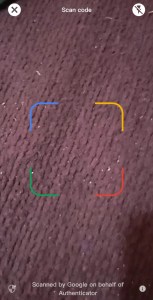
Setelah dipindai, aplikasi akan langsung menampilkan nama akun (misalnya, “Fastpanel – admin”) beserta sebuah kode angka 6 digit yang berubah setiap 30 detik.
4. Verifikasi dan Simpan Pengaturan
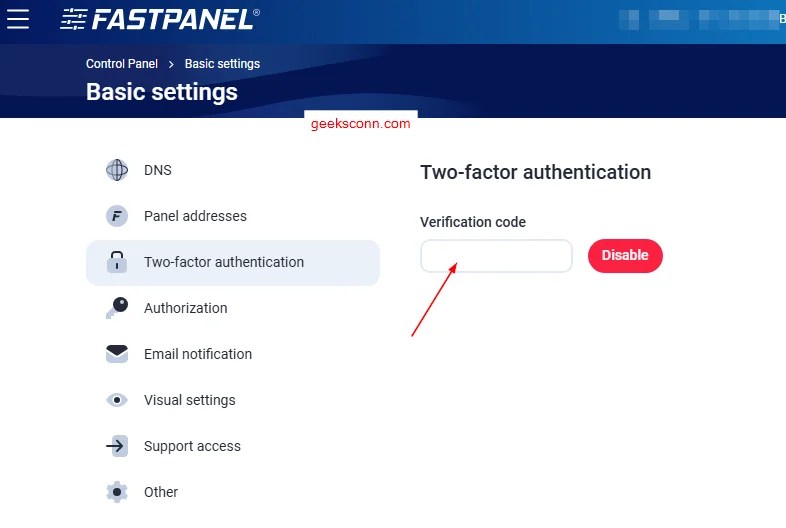
Kembali ke jendela Fastpanel di komputer. Di kolom “Verification code” , masukkan kode 6 digit yang saat ini ditampilkan di aplikasi ponsel google authenticator.
Jika kode benar, akan muncul pesan confirmed. Setelah langkah ini, fitur 2FA sudah aktif di akun Fastpanel.
Untuk Pengujian 2FA Fastpanel, logout. Pastikan saat login muncul login keamanan.

Disable Two Factor Authentication
Masuk kembali pada menus Two-factor authentication, masukan kode unik dari aplikasi google authentication 6 digit. Klik Disable
2FA sudah nonaktif pada fastpanel.
Disable 2FA Fastpanel Via CLI
Misalkan 2fa pada aplikasi google authenticator fastpanel terhapus, kita bisa melakukan disable melalui terminal.
sudo su -
mogwai users 2fa disable --owner=Username_Enable_2FA
Berikut output dari perintah diatas, 2FA sudah disabled.
Output:
2FA disabled
Verifikasi 2fA fastpanel apakah sudah nonaktif, masuk menu Settings -> Main -> Two-factor authentication, pastikan muncul QR-Code.

Kesimpulan
Mengaktifkan 2FA di Fastpanel adalah langkah kecil namun dengan dampak keamanan yang sangat besar.
Prosesnya yang cepat dan mudah, hanya memakan waktu beberapa menit, dapat melindungi data dan server kamu dari upaya pengambilan system.
Jangan tunda lagi, segera aktifkan Two-Factor Authentication pada panel Fastpanel kamu untuk pengelolaan server yang lebih aman dan tenang.


