


WordPress 7.0 hadir membawa perubahan besar yang bukan hanya sekadar pembaruan antarmuka atau peningkatan kecepatan.
Rilis ini menandai babak baru di mana Integrasi AI WordPress 7.0 menjadi fitur native, mengubah cara kita membuat, mengelola, dan mengoptimalkan situs.
Kecerdasan buatan kini bukan lagi sekadar tambahan dari plugin pihak ketiga, melainkan fondasi inti dari ekosistem WordPress.
Mengaktifkan Fitur AI Native di WordPress 7.0
Hal pertama yang perlu kamu lakukan setelah memperbarui ke WordPress 7.0 adalah memastikan fitur AI-nya aktif.
WordPress tidak memaksakan fitur ini untuk semua pengguna secara otomatis, memberikan kamu kendali penuh.
Buka Dashborad WordPress
Setelah login, navigasikan ke menu Settings -> Connectors. Ini adalah menu baru yang menjadi pusat kendali AI WordPress.

Akan melihat beberapa layanan AI seperti Anthropic, Google dan OpenAI. Jika yang dibutuhkan misalnya deepseek maka harus menginstall terlebih dahulu pada menu plugin, Klik Install untuk memasang AI Connectors.

Konfigurasi API Key, Meskipun WordPress 7.0 memiliki model AI dasar yang berjalan secara lokal untuk tugas-tugas ringan, untuk kemampuan penuh seperti pembuatan konten panjang atau gambar resolusi tinggi.
Kamu perlu menghubungkannya dengan API penyedia AI seperti OpenAI, Google AI, dan DeepSeek, masukkan API Key di kolom.
Set Up AI Connectors WordPress
WordPress menyediakan berbagai macam plugin AI Connectors, default (Anthropic, Google, OpenAI). Jika AI Connectors yang dipilih tidak ada bisa menginstall di menu plugin.
Untuk pemilihan layanan AI bisa menyesuaikan berdasarkan kebutuhan.
1. DeepSeek

Akses https://platform.deepseek.com/ untuk membuat API Key DeepSeek.

Masuk menu API Keys -> Create New API Key -> Masukan Nama API Key misalnya “WordPress AI DeepSeek“. Copy API Key DeepSeek, lalu tempel pada kolom DeepSeek Connectors. Klik Save pastikan status Connected.

2. Google Gemini
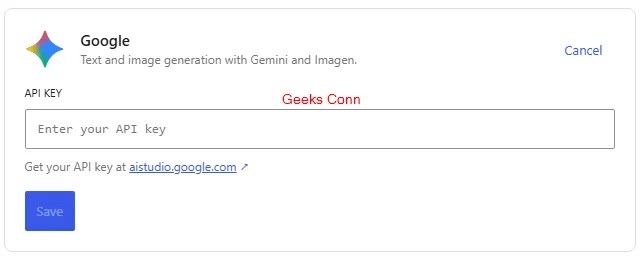
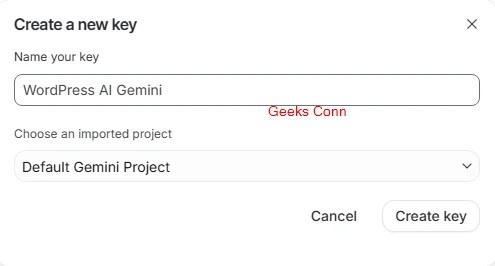
Akses pada browser url https://aistudio.google.com/app/api-keys, masuk menu API Keys -> Create API Key -> Masukan Nama API Key Gemini, Misalnya “WordPress AI Gemini“. Create key
Akan muncul halaman hasil membuat API Key Gemini, lalu klik Copy Key setelah itu tempel pada kolom AI Connectors WordPress Google. Save dan pastikan status connected.
3. OpenAI
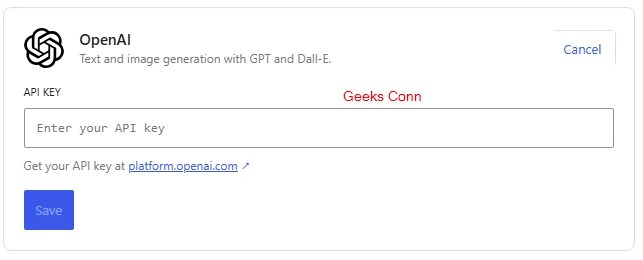
Membuat api key akses url https://platform.openai.com/api-keys. Masuk menu API keys -> Create new secret key -> Masukan nama API Key contohnya “WordPress AI OpenAI“. Klik Create new secret key

Copy API Key OpenAI, lalu tempel pada AI Connector OpenAI WordPress. Klik Save status Connected.
Berikut hasil menghubungkan WordPress dengan AI DeepSeek, Google, dan OpenAI.

Kesimpulan
Dulu, untuk membuat website pintar seperti bisa menulis otomatis atau punya robot penjawab chat, kita harus pasang banyak aplikasi tambahan yang bikin website lemot dan ribet.
Sekarang, dengan Integrasi AI di WordPress 7.0, semua fitur canggih itu sudah jadi satu paket di dalam WordPress langsung.
Semua itu berjalan tanpa bikin website lambat, dan yang lebih penting, data pengunjung tetap aman. Jadi, mengelola website jadi jauh lebih ringan, praktis, dan cepat.

