


Open Journal Systems (OJS) perangkat lunak sumber terbuka yang banyak digunakan untuk mengelola dan menerbitkan jurnal ilmiah secara daring.
Dikembangkan oleh Public Knowledge Project (PKP), OJS mendukung seluruh alur kerja penerbitan, mulai dari penyerahan naskah, penelaahan sejawat, hingga penerbitan dan pengindeksan.
Panduan ini akan memandu kamu melakukan instalasi OJS versi 3.3 LTS (Long-Term Support) di server Ubuntu 24.04 menggunakan stack LAMP (Linux, Apache, MariaDB, PHP).
Web Server Apache2
Perbarui sistem dan instal komponen server web dasar.
sudo apt update -y && sudo apt upgrade -y
sudo apt install apache2 -y
Buat file configuration web server apache2 untuk OJS.
sudo nano /etc/apache2/sites-available/ojs.geekslabs.net.conf
Masukan scrip configuration apache2 di bawah sesuaikan.
<VirtualHost *:80>
    ServerName ojs.DOMAIN
    DocumentRoot /var/www/ojs.DOMAIN/ojs-app

    <Directory /var/www/ojs.DOMAIN/ojs-app>
        Options -Indexes +FollowSymLinks +MultiViews
        AllowOverride All
        Require all granted
    </Directory>

    ErrorLog /var/log/apache2/ojs.DOMAIN_error.log
    CustomLog /var/log/apache2/ojs.DOMAIN_requests.log combined
</VirtualHost>
Buat folder untuk source code OJS
sudo mkdir /var/www/ojs.geekslabs.net
Perintah a2ensite ini membuat symbolic link (tautan) dari file konfigurasi di sites-available ke direktori sites-enabled.
a2enmod rewrite digunakan untuk mengaktifkan modul mod_rewrite pada Apache, yang memungkinkan server untuk memanipulasi atau menulis ulang URL (URL rewriting).
Sangat penting untuk membuat URL yang lebih ramah pengguna (clean URL), mengarahkan (redirect) permintaan. Restart web server apache2.
sudo a2ensite ojs.geekslabs.net
sudo a2enmod rewrite
sudo systemctl restart apache2
TLS/SSL Certbot
Domain terhubung dengan DNS Record Cloudflare (DNS Only) dan sudah melakukan configuration, untuk TLS/SSL menggunakan certbot.
sudo apt install certbot python3-certbot-apache -y
Untuk merubah protokol http menjadi https, jalankan perintah cerbot dibawah, masukan subdomain yang digunakan untuk OJS, tunggu sampai generate selesai.
sudo certbot --non-interactive -m ojs@DOMAIN --agree-tos --no-eff-email --apache -d ojs.DOMAIN --redirect
PHP 8.3
Install php dan extension yang dibutuhkan apache2, mariadb, dan OJS.
sudo apt install libapache2-mod-php php php-cli php-common php-mbstring php-gd php-intl php-xml php-mysql php-zip php-curl php-tidy php-imagick php-bcmath -y
Database MariaDB
Database yang digunakan untuk menyimpan data-data OJS yaitu maridb.
sudo apt install mariadb-server -y
Login database server mariadb.
sudo mariadb -u root -p
Buat database dan user, digunakan saat instalasi Open Jurnal System.
CREATE DATABASE ojs_db;
CREATE USER 'ojs'@'localhost' IDENTIFIED BY '0j5_oJs';
GRANT ALL PRIVILEGES ON ojs_db.* TO 'ojs'@'localhost';
FLUSH PRIVILEGES;
exit;
Install Open Jurnal Systen 3.3 LTS
Unduh file OJS versi 3.5
wget https://pkp.sfu.ca/ojs/download/ojs-3.5.0-4.tar.gz
Ekstrat file ojs-3.5.0-4.tar.gz
sudo tar xzvf ojs-3.5.0-4.tar.gz
Buat direktori baru untuk menyimpan source code OJS.
sudo mkdir /var/www/ojs.DOMAIN/ojs-files
Pindahkan hasil ekstrak ojs-3.5.0-4 ke direktori ojs-app
sudo mv ojs-3.5.0-4 /var/www/ojs.geekslabs.net/ojs-app
Buat direktori baru untuk menyimpan file-file yang di upload dari OJS, misalnya; Jurnal.
sudo mkdir /var/www/ojs.geekslabs.net/ojs-files
Ubah user group, dari file dan direktori OJS.
sudo chown -R www-data:www-data /var/www/ojs.geekslabs.net
Akses link https://ojs.DOMAIN, untuk melakukan OJS.

Buat akun user administrator untuk mengelola OJS.

Masukan nama direktori yang sebelumnya dibuat untuk menyimpan file yang diunggah.

Masukan username, password, nama database untuk OJS.
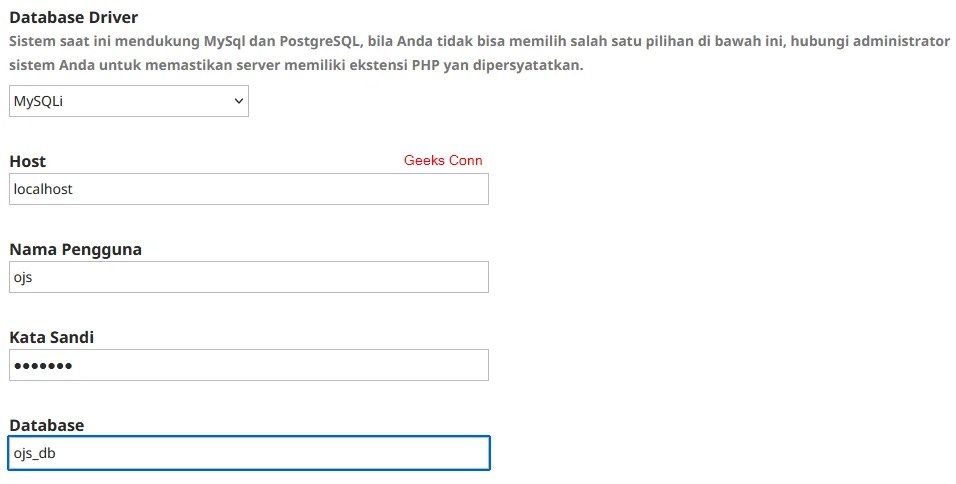
Klik Install Open Journal Systems, tunggu sampai proses install selesai.

Akses https://ojs.DOMAIN/index.php/index/login untuk melakukan login OJS, masukan username dan password administrator yang sebelumnya dibuat.


Dashboard Administration OJS
Home Page OJS
Kesimpulan
Dengan mengikuti seluruh langkah di atas, kamu kini telah berhasil menginstal dan mengonfigurasi Open Journal Systems 3.3 LTS di server Ubuntu 24.04.
Instalasi ini memanfaatkan stack LAMP modern (Apache, MariaDB, PHP 8.3) dan telah diamankan dengan sertifikat SSL/TLS gratis dari Let’s Encrypt.
OJS siap digunakan untuk mengelola alur penerbitan jurnal ilmiah secara profesional, mulai dari penyerahan naskah hingga publikasi daring.

