


Seringkali kita perlu bekerja dengan berbagai versi Node.js yang berbeda untuk proyek yang beragam.
Menggunakan NVM (Node Version Manager) adalah solusi terbaik untuk mengelola beberapa instalasi Node.js pada satu sistem.
Artikel ini akan memandu kamu langkah demi langkah dalam menginstal dan menggunakan NVM untuk mengelola beberapa versi Node.js di Ubuntu 22.04.
Install NVM
Mari kita mulai proses instalasi NVM dengan mengikuti langkah-langkah step by step. Pastikan setiap Langkah berhasil sebelum melanjutkan ke langkah berikutnya.
1. SSH Remote Ubuntu Server 22.04 ssh user@IP_Public.
2. Download dan secara otomatis melakukan install script NVM.
curl -o- https://raw.githubusercontent.com/nvm-sh/nvm/v0.40.3/install.sh | bash
3. Selanjutnya, melakukan pembacan ulang file bashrc linux ubuntu 22.04, isinya berisi path alias untuk terminal gunakan saat menjalankan perintah.
source ~/.bashrc
4. Verifikasi dengan Check Version NVM, pastikan sama yang kita install.
nvm --version

Install Node Js
Dengan menggunakan nvm, kita bisa install berbagai version node js yang berbeda sesuai kebutuhan project. Bisa cek terlebih dahulu versi node js berapa saja yang tersedia.
1. Jalankan perintah dibawah akan muncul versi-versi node js.
nvm ls-remote
Output perintah akan seperti gambar dibawah.

Contoh disini akan install node js v20.10.0 menggunakan nvm, tunggu sampai proses selesai.
nvm install v20.10.0
Sekarang kita coba cek version node js.
node -v

Untuk install node js version lain, langkahnya sama seperti diatas.
2. Misalkan kita ingin berpindah ke version selain v20.10.0, bisa menjalankan perintah dibawah.
nvm user Version_Node_Js
Setelah berpindah ke version node js lain, selalu melakukan verfication version.
node -v
Set Default Node Js
Misalkan kita sudah install beberap versi node js, kita ingin salah satu node js sebagai default.
1. Jalankan perintah dibawah, akan muncul node js sebagai default.
nvm ls
Hasil dari perintah diatas version node js default yaitu v.20.10.0, dan terinstall v.24.13.0 .

Karena versi node js default dari nvm yaitu v.20.10.0, contoh akan menggantinya menjadi versi v24.13.0. dengan menjalankan perintah dibawah.
nvm alias default v24.13.0
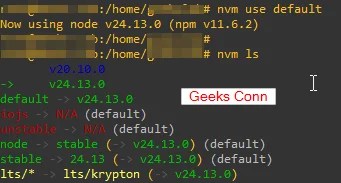
Jalankan perintah dibawah, untuk melakukan verification default node js nvm.
nvm use default
nvm ls
NPM
Saat install node js menggunakan nvm, secara default npm siap digunakan tanpa harus install kembali.
Cek versi npm, dengan menjalankan perinah dibawah.
npm --version
Versi NPM yang digunakan yaitu 11.6.2 .

Uninstall Node Js dengan NVM
Katakanlah kita sudah tidak lagi menggunakan node js versi v20.10.0 dan sudah menggunakan versi terbaru untuk project-project node js.
Remove Node Js yang Tidak Digunakan
Untuk menghapus atau uninstall node js, kita bisa menjalankan perintah dibawah.
nvm uninstall v20.10.0
Menghapus Node Js yang Sedang Berjalan
Misalkan kita ingin menghapus versi node js yang sedang berjalan di sistem, kita harus cek terlebih dahulu versi nya.
nvm current
Tahap selanjutnya kita nonaktifkan terlebih dahulu versi node js tersebut.
nvm deactivate
Dengan mengikuti panduan install multiple node js menggunakan NVM 22.04,kamu sekarang telah berhasil menginstal NVM di Ubuntu 22.04 dan dapat mengelola beberapa versi Node.js dengan mudah.
NVM adalah tool essential bagi developer yang bekerja dengan berbagai proyek dan kebutuhan versi Node.js yang berbeda.


