


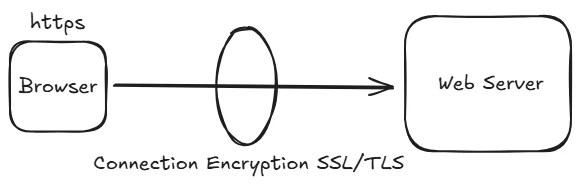
Kehadiran SSL/TLS sertifikat, yang ditandai dengan gembok hijau dan protokol HTTPS di address bar browser, telah berubah dari sekadar “nice to have” menjadi standar wajib.
Bagi kamu yang menggunakan Web Server Stack LOMP (Linux, OpenLiteSpeed, MariaDB, PHP), mengamankan website dengan SSL juga merupakan langkah penting, baik untuk enkripsi data, meningkatkan kepercayaan pengunjung, maupun ranking SEO.
Menambahkan Listener Port 443
Tambahkan (+) Virtual Host baru untuk protocol HTTPS/ 443, seperti gamabar dibawah.

Virtual Host Mapping Pada Listener HTTPS
Buat Virtual Host Mapping, Masukan Virtual Host lomp.Domain-Kamu.com dan Domains lomp.Domain-Kamu.com.

Berita baiknya, saat ini ada beberapa Layanan SSL Free Web Server Stack LOMP yang bisa diintegrasikan dengan mudah. Layanan terkemuka yang paling direkomendasikan adalah.
1. Cloudflare
SSL/TLS di Cloudflare adalah layanan enkripsi gratis yang mengamankan koneksi antara pengunjung dan situs web kamu (melalui Cloudflare).
Mengaktifkan HTTPS, melindungi data sensitif seperti kata sandi dan informasi pribadi dari penyadapan, serta meningkatkan kepercayaan dan keamanan situs.
Login ke Dashboard Cloudflare pilih domain, lalu masuk ke menu SSl/TLS -> Origin Server. Masukan domain/subdomain yang akan menggunakan protocol https.

Copy-Paste Private Key dan Certificate ke notepad atau sejenisnya.

Membuat Directory dan File Private Key, Certificate
sudo mkdir -p /etc/cloudflare/live/lomp.Domain-Kamu.com
Masukan Private Key Cloudflare pada file privkey.pem
sudo nano /etc/cloudflare/live/lomp.Domain-Kamu.com/privkey.pem
Dan masukan Certificate Cloudflare pada file cert.pem
sudo nano /etc/cloudflare/live/lomp.Domain-Kamu.com/cert.pem
Menambahkan Path Private Key dan Certificate di Listener 443
Listener HTTPS -> SSL. Masukan path file private key dan certificate.

Enable SSL Protocol, Security & Features seperti gambar dibawah.

Redirect http ke https
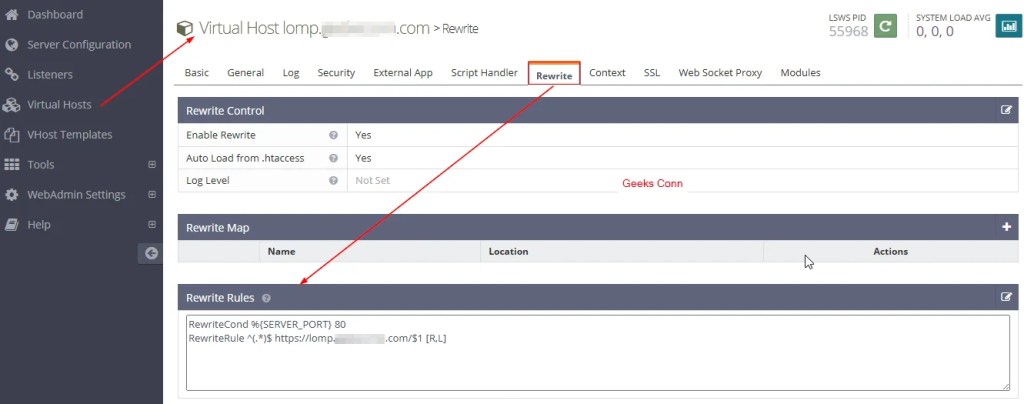
Masuk menu Virtual Hosts -> Pilih Virtual Host dengan subdomain -> Rewrite. masukan script di bawah.
RewriteCond %{SERVER_PORT} 80
RewriteRule ^(.*)$ https://lomp.Domain-Kamu.com/$1 [R,L]
Pada DNS Record Cloudflare, enable Proxied pada subdomain yang digunakan stack LOMP. Akses subdomain pada browser menggunakan protocol https://lomp.Domain-Kamu.com/info.php .

2. Let’s Encrypt SSL
Let’s Encrypt adalah otoritas sertifikat (CA) nirlaba yang menyediakan sertifikat SSL/TLS secara gratis, otomatis, dan terbuka untuk mengamankan situs web dengan mengaktifkan HTTPS.
Menjadikannya lebih aman dan terpercaya tanpa biaya, dengan proses instalasi dan perpanjangan yang mudah melalui klien seperti Certbot.
Install utility certbot
sudo apt install certbot -y

Generate Private Key dan Certificate Let’s Encrypt
sudo certbot certonly –webroot –agree-tos -w /usr/local/lsws/DIRECTORY-WEBSITE -m EMAIL -d Domain/Subdomain

Certbot menyimpan file SSL Private Key dan Certificate pada Directory dan digenerate secara otomatis saat menjalankan cerbot.
- Certificate: /etc/letsencrypt/live/lomp.Domain-Kamu.com/fullchain.pem
- Private Key: /etc/letsencrypt/live/lomp.Domain-Kamu.com/privkey.pem
Configuration SSL Let’s Encrypt di OpenLiteSpeed
Include Path Private Key dan Certificate SSL Let’S Encrypt Listener 443/https

Enable SSL Protocol Version : TLSv1.1, TLSv1.2, TLSv1.3 dan SSL v.30
Security & Features:
- Enable Session Cache : Yes
- Enable Session Tickets : Yes
- ALPN : SPDY/2, SPDY/3, HTTP/2, dan HTTP/3
- Open HTTP3/QUIC(UDP) Port: Yes
Tahap selanjutnya, ketika mengakses protocol http maka secara otomatis akan diarahkan ke https, dengan melakukan configurarion Rewrite Rules di Virtual Hosts.
Masa berlakuk SSL Let’s Encrypt yaitu 90 days, bisa juga menggunakan cronjob untuk renew ssl baru, tanpa melakukan manual. untuk melakukan renew ssl baru bisa menjalankan perintah dibawah.
Memperbarui Certificate Tertentu
sudo certbot certonly –force-renew -d Domain-Kamu.com
Memperbarui semua Certificate
sudo certbot certonly –force-renew
Restart service web server OpenLiteSpeed, untuk melakukan pembaca ulang ssl baru.
Pengujian SSL Let’s Encrypt
Jika DNS Record berada di Cloudflare pastikan domain/subdomain fitur Proxied disable. Akses link menggunakan https://lomp.Domain-Kamu.com .
Layanan SSL Free Web Server Stack LOMP ini sangat layak untuk Web Server Stack LOMP.
- Pilih Let’s Encrypt jika kamu menginginkan enkripsi langsung dari server ke pengguna, memiliki kontrol penuh, dan tidak bergantung pada pihak ketiga untuk routing traffic.
- Pilih Cloudflare SSL (Flexible) jika kamu menginginkan solusi paling mudah dan cepat, sekaligus ingin meningkatkan kecepatan & keamanan website dengan CDN, tanpa perlu langsung mengotak-atik konfigurasi SSL di OpenLiteSpeed.
Dengan adanya kedua opsi ini, tidak ada alasan lagi untuk tidak mengamankan website LOMP kamu dengan HTTPS.


