


WireGuard adalah protokol VPN modern yang menawarkan kecepatan tinggi, kriptografi yang kuat, dan konfigurasi yang sederhana.
Dalam artikel ini, kita akan membahas langkah-langkah lengkap untuk menginstal dan mengkonfigurasi WireGuard Server di Ubuntu 24.04, serta melakukan pengujian dengan client.

Instalasi WireGuard Server
Dokumentasi GitHub Install WireGuard Server
Pastikan sistem sudah diperbarui.
sudo apt update
sudo apt upgrade -y
Download dan Execute Script WireGuard Server.
sudo su
curl -O https://raw.githubusercontent.com/angristan/wireguard-install/master/wireguard-install.sh
chmod +x wireguard-install.sh
./wireguard-install.sh

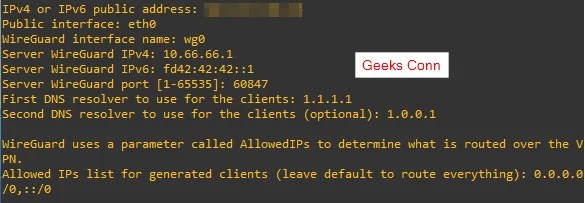
Masukan Client Name, digunakan untuk WireGuard Client untuk terhubung ke Server.
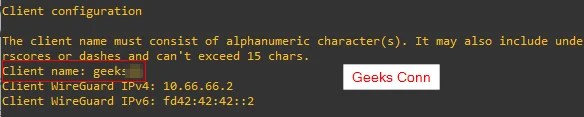
Lokasi Configuration yang dibuat otomatis WireGuard, digunakan oleh client Windows, Android atau IOS.

Perintah untuk download file configuration dari server WireGuard.
Menggunakan SSH-Keys
scp -i “Lokasi_File_Private_Key.pem” -r username@IP_Public_WireGuard:/home/geekslab/wg0-client-geeks24.conf .
Menggunakan login username dan password
scp -r username@IP_Public_WireGuard:/home/geekslab/wg0-client-geeks24.conf .

Pengujian WireGuard Server
WireGuard Client Windows
Download terlebih dahulu aplikasi WireGuard Client Windows, lalu install. Tunggu sampai proses selesai.

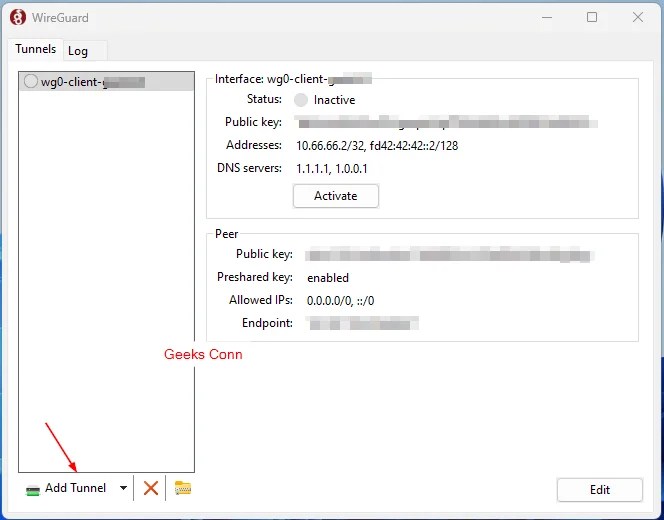
Dashboard WireGuard Client Windows, Add tunnel => masukan file configuration yang sebelumnya download dari server dengan tool scp, default Status: Inactive .
Akses Website WhatIsMyIPAddress, sebelum dihubungkan dengan WireGuard Server. Akan muncul informasi sumber internet yang kita gunakan.

Klik Active pada WireGuard Client Windows, Status akan berubah menjadi Active. Akses kembali WhatIsMyIPAddress, akan muncul informasi berbeda dari sebelumnya dan IPv4/ IP Public berubah menjadi WireGuard Server.

WireGuard Android Client
Buka aplikasi playstore di kolom pencarian “WireGuard”, lalu install. Pindahkan file configuration yang sebelumnya di download ke hp.
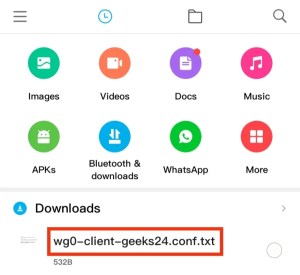
Hilangkan format txt dan rename file nya seperti contoh dibawah.

Klik simbol + (Add) bawah kanan, lalu masukan file “My-Home-VPN.conf“, dan tunggu sampai muncul seperti garis kotak merah.
Untuk mengaktifkan klik di sebelah kanan toggle.
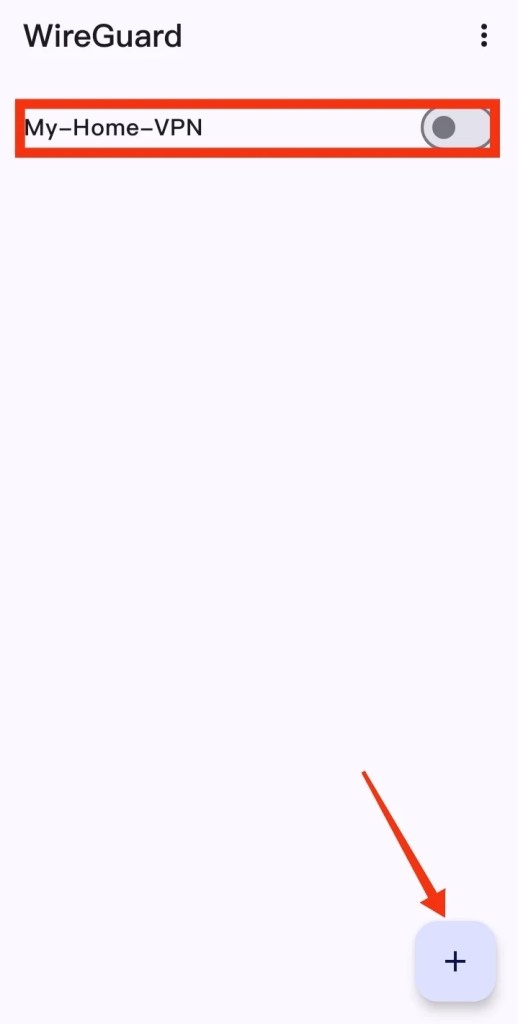
Pastikan muncuk icon VPN bar atas hp, artinya sudah active.

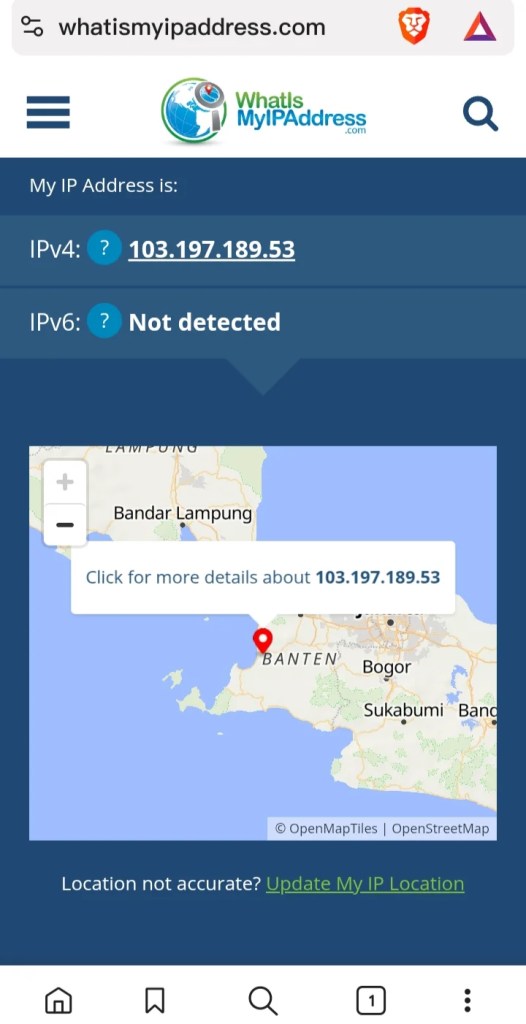
Akses website whatismyipaddress, akan muncul sumber IP Public
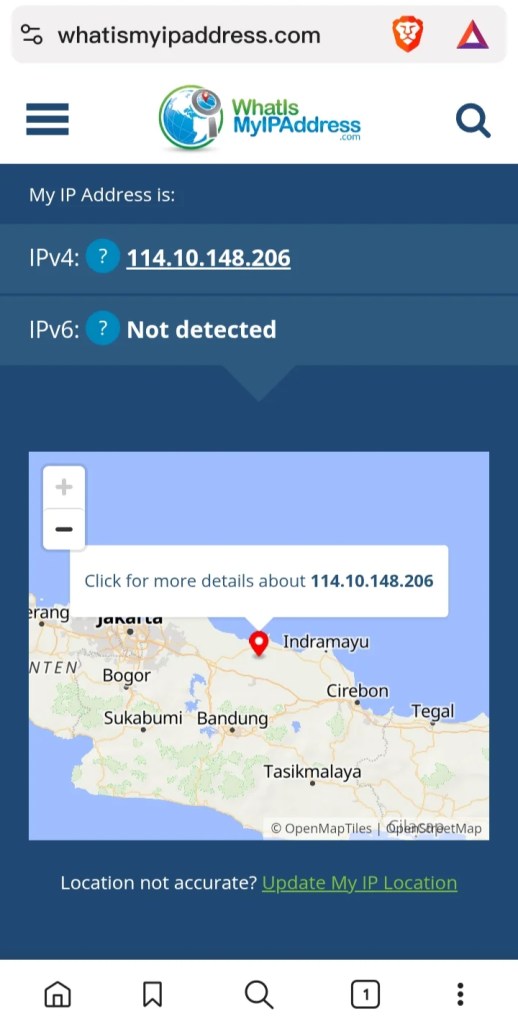
Sesudah mengaktifkan VPN WireGuard, akan muncul IP Public WireGuard.
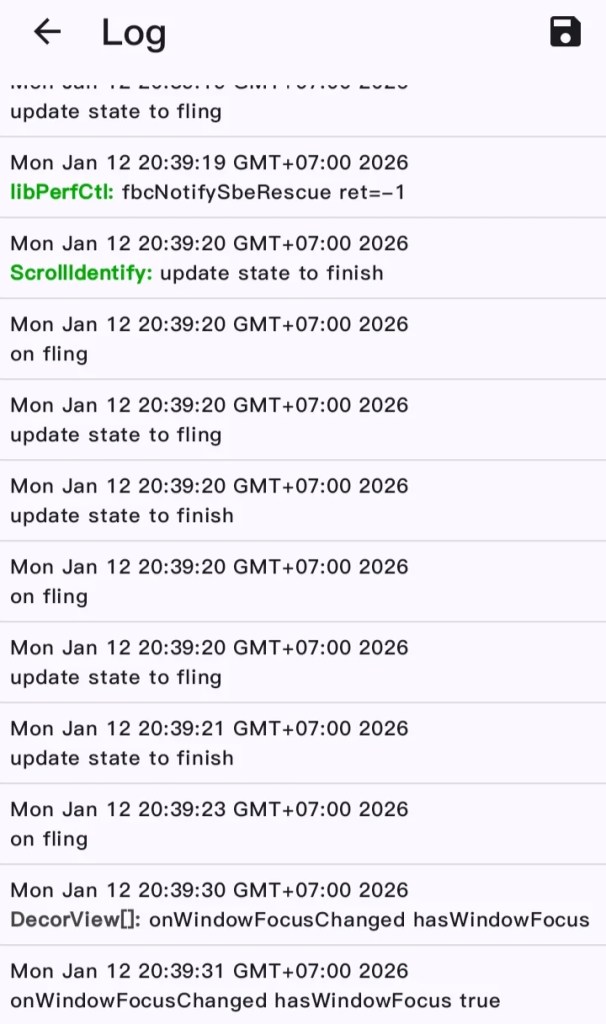
Log WireGuard VPN yang sudah active, akan terus bertambah.
WireGuard menyediakan solusi VPN yang cepat, aman, dan mudah dikonfigurasi. Dengan mengikuti panduan ini, kamu telah berhasil menginstal WireGuard Server di Ubuntu 24.04 dan menguji koneksinya dengan client.
WireGuard cocok untuk berbagai penggunaan mulai dari akses remote aman hingga koneksi site-to-site.
Untuk konfigurasi yang lebih kompleks seperti multi-client atau load balancing, kamu dapat menambahkan lebih banyak peer ke file konfigurasi wg0.conf.
Selalu pastikan untuk menjaga kunci privat kamu dengan aman dan melakukan backup konfigurasi secara teratur.


