


Dengan kemunculan Docker, sekarang kita dapat mengimplementasikan stack LAMP dengan cara yang lebih efisien, portable, dan mudah dikelola.
Artikel ini akan memandu kamu proses install stack LAMP dengan Docker Container.
Keuntungan Menggunakan Docker untuk Stack LAMP
1. Isolasi dan Konsistensi
- Environment development yang konsisten di semua mesin
- Tidak ada konflik dependensi antara proyek
2. Kemudahan Deployment
- Konfigurasi sekali, jalankan di mana saja
- Mudah untuk scaling dan maintenance
3. Resource yang Efisien
- Lebih ringan dibanding virtual machine tradisional
- Startup time yang cepat
Membuat Folder Compose dan Source Code
Buat sebuah folder baru, untuk menyimpan file compose dan source code.
mkdir -p lamp/www
cd lamp

Contoh disini untuk source code membuat sebuah file index.php berisi function phpinfo().
touch www/index.php
echo “<?php phpinfo(); ?>” > www/index.php

Membuat File Compose Stack LAMP
Buat sebuah file compose, tempat kita deklarasikan configuration seperti image, container, port, network, dan volume.
touch docker-compose.yml

Masukan script compose dibawah kedalam file docker-compose.yml
services:php-httpd:image: php:7.4-apacheports:– 80:80volumes:– ./www:/var/www/htmlmariadb:image: mariadb:10.6.8volumes:– vol-mariadb:/var/lib/mysqlenvironment:MYSQL_ALLOW_EMPTY_PASSWORD: “no”MYSQL_ROOT_PASSWORD: “ROOT_PASSWORD“MYSQL_USER: “USER“MYSQL_PASSWORD: “USER_PASSWORD“MYSQL_DATABASE: “NAME_DATABASE“phpmyadmin:image: phpmyadmin/phpmyadminlinks:– mariadb:dbports:– 8181:80volumes:vol-mariadb:
Untuk membuat container menggunakan file docker compose jalankan perintah dibawah, tunggu sampai proses selesai.
sudo docker compose up -d

Pastikan ada tiga container yang dibuat oleh docker compose yaitu: mariaDB, php, dan phpMyAdmin dengan STATUS Up.
sudo docker compose ls
sudo docker compose ps

Pengujian Service Apache, MariaDB dan phpMyAdmin
Pengujian layanan web server apache akses pada browser http://IP_PUBLIC, Pastikan muncul seperti gambar dibawah. Artinya apache dan php sudah berjalan.

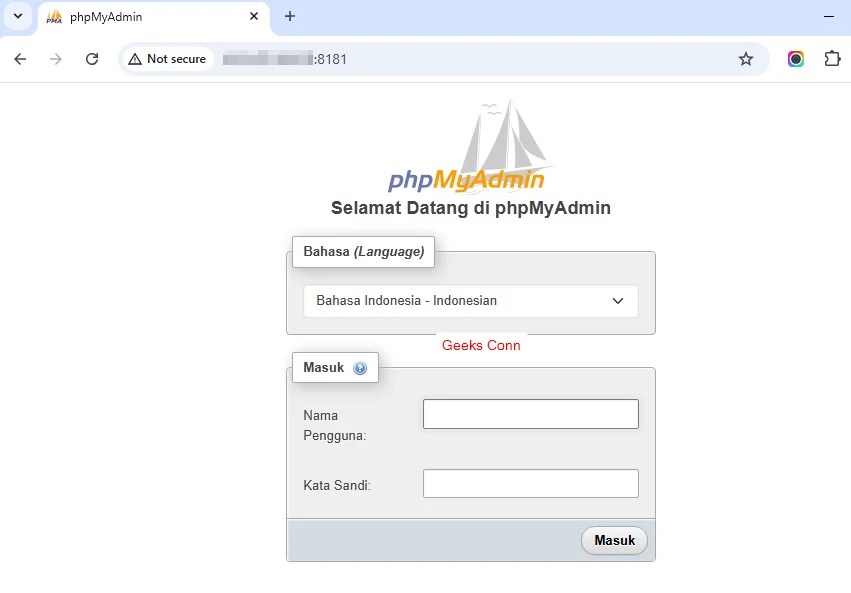
Sama seperti mengakses web server apache yang membedakan dibelakang IP Public ditambahkan port, sebelumnya kita konfigurasi di docker compose. http://IP_PUBLIC:8181
Masukan username dan password yang dimasukan pada file docker compose contoh stacklamp/stacklamp123 .
Cukup mudah dan gampang Install stack LAMP dengan Docker menawarkan solusi modern yang, Mudah di-replikasi di berbagai environment, Efisien dalam resource, Terisolasi dan aman, Scalable untuk kebutuhan proyek.
Dengan Docker, kamu dapat memiliki environment development LAMP yang siap pakai dalam hitungan menit, serta memudahkan kolaborasi tim dan deployment ke production.


